無料ソフト
基本的に、購入したカメラのメーカーが自社製品で撮影した写真の編集用に無料提供しています。
自社製品で撮影した写真(画像)データの編集(特にRaw現像)については、基本的な性能や機能を備えているため、単一メーカー製品を使用する場合は、使用カメラのメーカーが提供するソフトを使用するのが合理的と思います。
メーカーにより異なりますが、ソフトの機能は、以下の通りであり、機能としては、基本的には写真の編集(RAW現像)および画像の簡単な編集が行えます。メーカーにより機能に差が出るのは、主として画像の簡単な編集であり、合成等の機能の種類やレベル、有無となります。
なお、有料ソフトの中には、写真管理機能がないもの(例えば、PhotoshoやAffinityPhoto)が存在するので、そのようなソフトを使用する場合は、写真管理機能を有する無料ソフト(例えば、OM Workspace)を使用して写真管理を行うと便利です。
| 撮影写真の表示 | サムネール表示、プレビュー表示、拡大表示、比較表示等。 JPEGファイル※1、RAWファイル(自社製カメラ撮影写真のみ)※2 |
| 写真の管理 | 多数の写真の管理等(撮影情報等の表示、レベル付け、検索等) |
| 写真の編集 | 撮影した写真(主としてRAWファイル)※3から、元データを改変せずに、ホワイトバランス、明るさ、明度、色彩等を修正 |
| 画像の簡単な編集 | トリミング、HDR、ゴミ取り、簡単な合成等※4 |
| 写真/画像の書き出し | JPEG等 |
※1 他社製カメラで撮影した写真は表示できない場合がある。例えば、Canon DPP4、OLYMPUS OM Workspaceは他社製カメラ撮影のJPEGファイルを表示できるが、FUJIFILM RAW FILE CONVERTER EX 3.0 powered by SILKYPIXは他社製カメラ撮影のJPEGファイルを表示できない。
そのため、他社製カメラ撮影JPEGファイルを表示できない編集ソフトは他社製カメラ撮影写真の編集もできない。
※2 RAWファイルのデータ形式は各メーカー独自の仕様に基づくため、他社製カメラで撮影した写真は表示できない。
※3 他社製カメラで撮影した写真は、JPEGファイルであれば、他社製カメラで撮影したものでも編集できる製品もあるが、RAWファイルは編集できない。
※4 製品により異なる。
有料ソフト
写真・画像データのより高度な現像、編集や加工を行う場合に必要となります。
また、高度な編集等を必要としない場合でも、複数のメーカーのカメラを使用すると、メーカー提供の無料ソフトの使用方法が異なることによる利用の煩雑さを避けるために有料ソフトを使用することになります。
使用経験のある編集ソフトの概要について、以下順に紹介します。
Adobe フォトプラン
Adobe写真・画像編集ソフトとしては、主として下記の製品があり、以前は、個別ソフトごとの買い切り販売でしたが、現在は、基本的にサブスクリプション(サブスク)となっています。
・「Lightroom Classic」:主として写真に特化したワークフロー(取り込み⇒編集⇒管理⇒出力)を目的として多数(大量)の写真の管理や編集(特にRAW現像)を行う。
・「Photoshop」:高度な画像編集(画像の合成等、デザインやイラストの作成等)を行う。
・「Lightroom」:iPad/iPhoneでの使用のための写真編集ソフト Clasicの簡易版)
概要(2022年11月3日現在)
| ソフト名 | LightroomClassic / Photoshop |
|---|---|
| 写真管理※1 | ◯ / X |
| 写真編集※2 | ◯ / ◯ |
| 画像編集※3 | X / ◯ |
| 契約形態 | サブスクリプション※4 |
| 料金※5 | 1,078円/月※6 |
| PC | Mac及びWindows |
| PC利用台数(1契約) | 2 |
| アップデート費用 | サブスクリプション料金に含む |
※1 多数の写真の管理や一括編集
※2 撮影した写真(主としてRAWファイル)から、元データを改変せずに、ホワイトバランス、明るさ、明度、色彩等を修正し、JPEGファイル等を書き出す。
※3 画像ファイルの明るさや色彩等の修正、画像の一部の削除・コピー・変形、画像の一部(例えば輪郭線に沿った部分)の切り抜き、複数のレイヤーの重ね合わせ等の画像編集による合成等、文字書き込み、図形描画等による画像編集が可能。
デザインやイラストの作成も可能。
通常は、レイヤー構造等も記録できるPSD(Photoshop形式)のファイルで保存する。
※4 フォトプラン(LightroomClassic、Photoshopの他にLightroom(LightroomClassicのiPad版)、クラウドストレージが含まれる)
※5 ダウンロード版価格(税込)
※6 クラウドストレージ容量が20GBのフォトプランの場合
これらの編集ソフトは、それぞれ単独でも利用可能ですが、フォトプランは、上記2つの編集ソフトすべてを利用でき、最低利用料金が税込1,078円/月(クラウドストレージ容量20GBの場合)と低額に設定されています。
したがって、写真愛好家等が使用する場合は、一般に、フォトプラン(クラウドストレージ容量20GB)を利用することになると思います。
フォトプランを契約して利用するときは、一般に、Lightroom Classicによりカメラの撮影写真(JPEGファイル、RAWファイル)をPCに取り込み、PC上で表示、整理・管理等、写真編集(特にRAW現像)を行い、(必要に応じ)Photoshopによりさらに高度な画像編集を行なうことになります。
なお、PhotoshopにはLightroomClassicに内蔵されているのと同等なRAW現像機能を有する「Camera Raw」が内蔵されているため、LightroomClassicを使用せずに、Photoshop単独でもRAW現像を含めて写真・画像編集を行うこともできます。
Lightroom Classicは大量の写真や画像を効率よく整理・管理、RAW現像でき、Photoshopは非常に高度な編集ができるため、ほとんどのプロ写真家、写真や印刷関連企業等が使用しています。そのため、共同作業やファイル交換等も考慮してデファクトスタンダード化しています。
また、解説書等も多数出版されているため、個人で活動するアマチュア写真家の間でも最も広く使用されています。
ただし、リーゾナブルな価格で利用できるとはいえ、毎月の継続的な支払いが続くため、個人で活動するアマチュア写真家で必ずしも高度、最新な機能の利用の必要性が希少であり、または利用頻度が多くない人にとっては、サブスクは経済的負担が少なくありません。
なお、Photoshopは、非常に高度な機能を有するため、使用するハードウエアが他の写真編集ソフトに比べて高いことに留意する必要があります(下記表)。例えば、Microsoft Office等の使用を主目的としたPCでPhotoshopを利用しようとすると、能力的に不足するおそれがあります。
| プロセッサー | 64ビットをサポートするIntel(R)又はAMDマルチコアプロセッサー | |
| RAM | 最小:8GB(推奨:16GB以上) | |
| モニターの解像度 | 最小:1280x800(推奨:1920x1080) | |
| 使用時のHDD容量※1 | 空き容量 最小:4GB(推奨:16GB) | |
※1 インストール用に追加の容量が必要
SILKYPIX DSP11
概要(2022年11月3日現在)
| 写真管理 | ◯ | |
| 写真編集 | ◯ | |
| 画像編集 | △※1 | |
| 契約形態 | 買い切り | |
| 料金 | 22,000円※2 | |
| PC | Mac/Windows | |
| PC利用台数/契約 | 3 | |
| アップデート費用 | 有料(優待価格)※3 | |
※1 合成機能に特徴がある(下記の合成が可能)。
超解像合成、多重露光(動体)合成、比較明合成、多重露光合成、被写界深度合成、動体除去合成、ストロボモーション合成
※2 例えば、DSP10利用者の場合のアップグレード価格は8,800円(税込)
※3 新バージョンが発売された直後の一定期間、キャンペーン価格になる。
国産ソフトであるため、日本語マニュアルが整備されており、メール等による迅速・適切なサポートが得られることについて安心感があります。
買い切りであるため、常に最新版を購入せず、長期使用する場合(少なくとも数年間同一バージョンを使用)は、サブスクより安くなり経済的負担は減少します。
また、毎年買い換える場合でも、アップグレード価格が約9,000円であるため、例えば、Adobeフォトプラン(年間12,936円(税込))より約4,000円安いので、使用期間が長期になると、トータルとしての費用は、AdobeフォトプランよりSILKYPIX DSP11の方が割安となります。
RAW現像の機能は基本的にはほとんど装備されており、高度な画像編集については、下記の合成等を行えることに特徴があります。
これらの合成は、他の編集ソフト(例えば、Photoshop等)でも、切り抜き、レイヤー機能(処理)等により行えますが、DSP11では簡単な操作により行えます。
| 超解像合成 | 画素数を1.5又は2倍に増幅 |
| 多重露光(動体)合成 | 動体を含む複数の画像を合成する際に、動体については、代表画像に写っている被写体のみを残して合成 |
| 比較明合成 | 複数の画像を合成する際に、各画像の最も明るい部分を優先して合成 |
| 多重露光合成 | 合成する各画像の明るさを均等に減らして多重合成 |
| 多重露光合成(夜景) | 夜景向けのノイズ除去や彩度、黒レベルを重視した合成 |
| 被写界深度合成 | 同一の場面でピント位置をずらして撮影した複数の画像から広い範囲でピントがあったように見える合成 |
| 動体除去合成 | 同一の場面で撮影した複数の画像から、動体を除去して合成 |
| ストロボモーション合成 | 同一の場面で撮影した複数の画像から、動体を残して合成 |
このソフトは、フジフィルム提供無料ソフト「FUJIFILM RAW FILE CONVERTER EX 3.0 powered by SILKYPIX」のベースとなっているため、フジフィルム製カメラで撮影された写真に対応した機能(フィルムシミュレーションに対応した色彩修正等)も盛り込まれています。
したがって、フジフィルム製カメラを使用するユーザーにとってはメリットがあると考えられます。
なお、使い勝手の観点から、ソフトが使用中に時々落ちることがありました。
また、PC3台で利用できWindowsだけではなく、Macでも使用できることはMacユーザーとしてはありがたいですが、バージョンアップした新製品の発売がWindowsに対して遅れることについては注意が必要です。バージョンアップだけではく、例えば、MacのOSのアップグレードに対して対応が遅れ、OSアップグレード後に使用できなくなってしまうことも同様です。
ただし、このような使用上の不都合を除けば、機能としては、コスパの良いソフトと思います。
なお、この編集ソフト使用するためのハードウエアは、下表のように、Adobe Photoshopに比べて必要スペックは低くなります。ただし、特定の合成機能については、多数の画像を処理するため、大量のHDD容量(Photoshopより多い)を使用することに留意する必要があります。
| プロセッサー | Intel(R)CoreTM又はAMD AthronTMの64ビットのマルチコアプロセッサー | |
| RAM | 4GB(8GB以上推奨) | |
| モニターの解像度 | 1024x768以上 | |
| 使用時のHDD容量 | 20GB以上の空き容量※1 | |
※1 選択コマの実行時は50GB以上の空き容量が必要となる場合がある。
AffinityPhoto
概要(2022年11月3日現在)
| 写真管理 | X |
| 写真編集 | ◯ |
| 画像編集 | ◯※1 |
| 契約形態 | 買い切り |
| 料金 | 8,800円※2 |
| PC | Mac/Windows |
| PC利用台数/契約 | 1 |
| アップデート費用 | 無料 |
※1 PSDファイルの読み込み・書き出し可能。
※2 不定期であるが、時々、割引キャンペーンが開催される。今年の春頃は5,000円程度であったが、外国製品であるため、最近の大幅な円安の影響で値上げされたようである。
AffinityPhotoは、主要な役割に応じた下記の「ペルソナ」と呼ばれるパーツから構成されています。
| 写真ペルソナ | 切り抜き、選択、ブラシ、レタッチ、消去、ワープ処理、ベクトルベースのツール等がある写真編集用のデフォルトペルソナ。 写真・画像編集のデフォルトペルソナとなります。 レタッチツール ・赤目除去 ・オブジェクト除去 ・複製ブラシ/修復ブラシ ・傷の除去/パッチ レタッチブラシ ・覆い焼き ・ぼかし、シャープ化、メジアン、スマッジブラシ 切り抜き等について、なげなわツールや高度な微調整が装備されている。 焦点合成(異なる焦点距離にて撮影した複数の同一の被写体画像を合成して被写界深度の深い画像を作成)も可能(後記「機能紹介」で合成例を紹介) |
| ゆがみペルソナ | 画像領域を歪めることができ、レタッチや特殊なワープ処理が可能 |
| 現像ペルソナ | RAW現像を行います。画像の色や色調を調整します。 RAWファイルを読み込むと自動的に環境ペルソナが起動します。 |
| トーンマッピングペルソナ | トーンマッピング画像専用 |
| 書き出しペルソナ | 画像、レイヤー、スライスをさまざまな画像形式で出力可能 |
| パノラマペルソナ | 複数の画像をつなぎ合わせた画像を作成 |
Afinity Photoで読み込み可能なファイル形式は、PNG、JPEG、GIF、TIFF、SVG、EPS、EXR、HDR、PDF、Adobe Photoshop PSD、Adobe Illustrator(.ai)です。
書き出し可能なファイル形式は、PNG、JPEG、GIF、TIFF、SVG、EPS、EXR、HDR、PDF、Adobe Photoshop PSDです。
したがって、Adobe Photoshop等との間でファイル交換ができ、またAdobe Illustratorで作成したデザインの画像データを読み込んで編集等することができます。
AffinityPhotoを使用する場合には、通常、現像ペルソナによりRAW現像を行い、必要に応じ、写真ペルソナにより高度な編集を行います。
なお、AffinityPhotoは、画像ストックサービス”pixabay”、"Pexels"の膨大なストック画像から無償で画像を入手できます。これにより、ポスターやHP作成に際して、自分の撮影した写真に適当なものがない場合は、それらのストック画像をダウンロードして利用することができます。
以上のように、AffinityPhotoは非常に高度な写真・画像編集ソフトですが、外国製であり、Adobe Photoshopなどに比べて我が国では知名度は低いです。
しかし、日本語のAffinityPhotoヘルプが操作マニュアルとして利用でき、また販売会社(Serif Europe)のHPに多数のチュートリアル(日本語字幕付き)が掲載されているため、それらにより機能や操作方法を習得することが可能です。
また、写真家の諏訪光二氏もYouTubeにて紹介しています。
なお、この編集ソフトを使用するためのハードウエアに要求される仕様は、下記表のとおりであり、SILKYPIX DSP11よりさらに低くなり、一般的なPCで利用できると考えられため、経済的負担も軽減されます。
そこで、当HP管理人は、今年5月頃、半額割引キャンペーン(定価6,600→3,300円)を利用してAdobeフォトプランから乗り換えました。
| ハードウエア | Mac:デスクトップ製品、ノートブック製品 Windows:マウス等の入力デバイスを備えた64ビット製品 |
| RAM | Mac:2GB以上 Windows:2GB以上(4GB推奨) |
| モニターの解像度 | Mac:1280x768以上 Windows:1280x768以上 |
| 使用時のHDD容量 | Mac:最大2.8GBの空き容量※1 Windows:953MBの空き容量※1 |
※1 インストールのための追加の容量が別途必要。
【機能紹介】
1.深度合成
焦点位置を変えた複数の写真を「写真ペルソナ」の焦点合成により合成た画像を作成しました。
(1)作例1
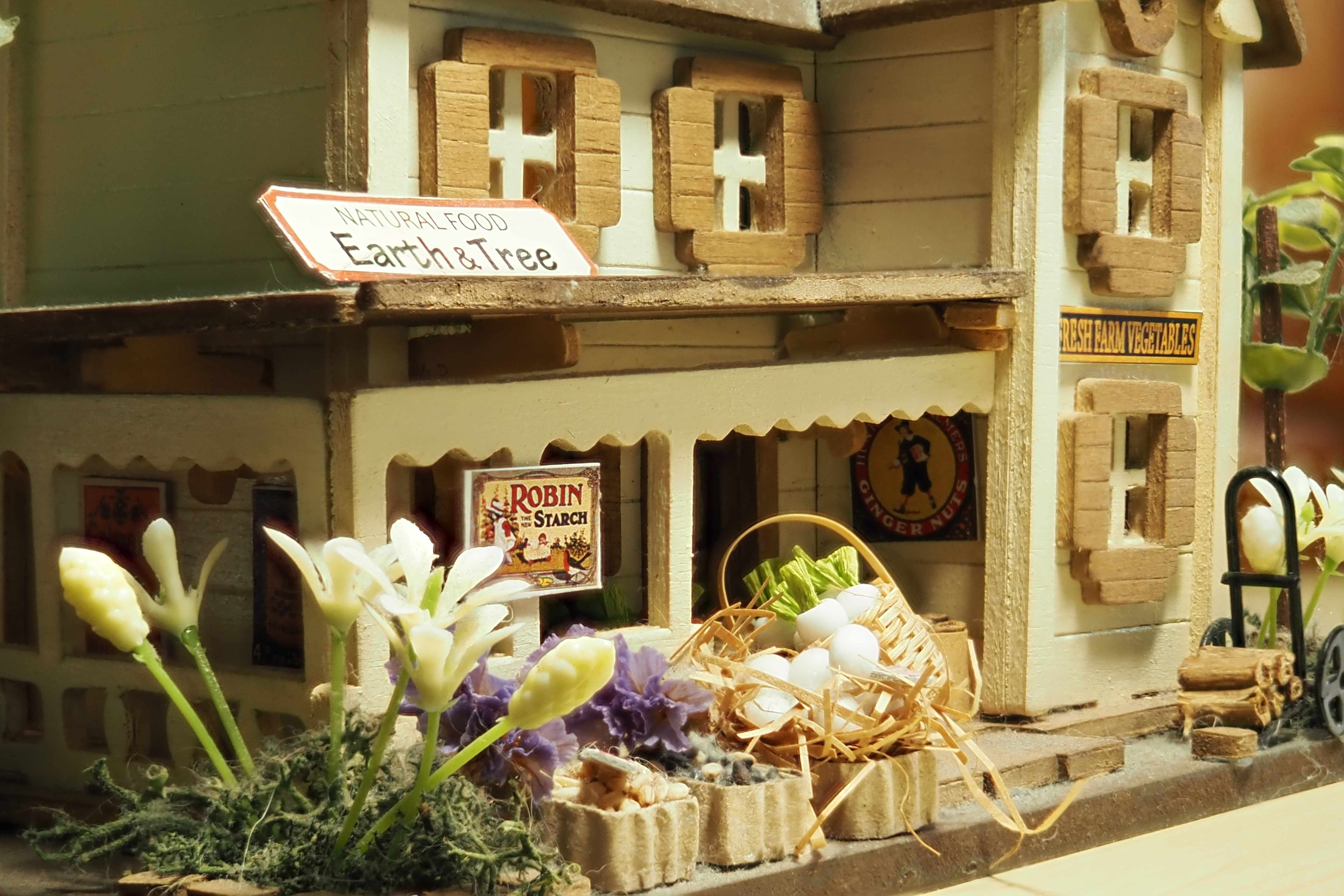
① 合成前の画像(カメラ:OM-D E-M5 Mark Ⅲ、レンズ:フルサイズ換算f68mm)
深度合成前の画像は、それぞれ画像の一部にしかピントがあっていません。例えば、合成前の例えば1枚目の写真では、手前(画面の左端)の花にのみピントが合い、遠方になるに従いボケが大きくなっており、画面右端の部分(建物の端の部分)はかなりボケてよくわかりません。

合成前1

合成前2

合成前3

合成前4

合成前5

合成前6

合成前7
② 深度合成された画像
焦点深度合成された写真では、画面全体にピントが合い、画面右端に写っている建物の窓やプレートの文字も明瞭になりました。
商品、建物、風景等で、撮影目的物全体にピントが合っている画像を作成する場合に利用価値があります。
合成後
(2)作例2
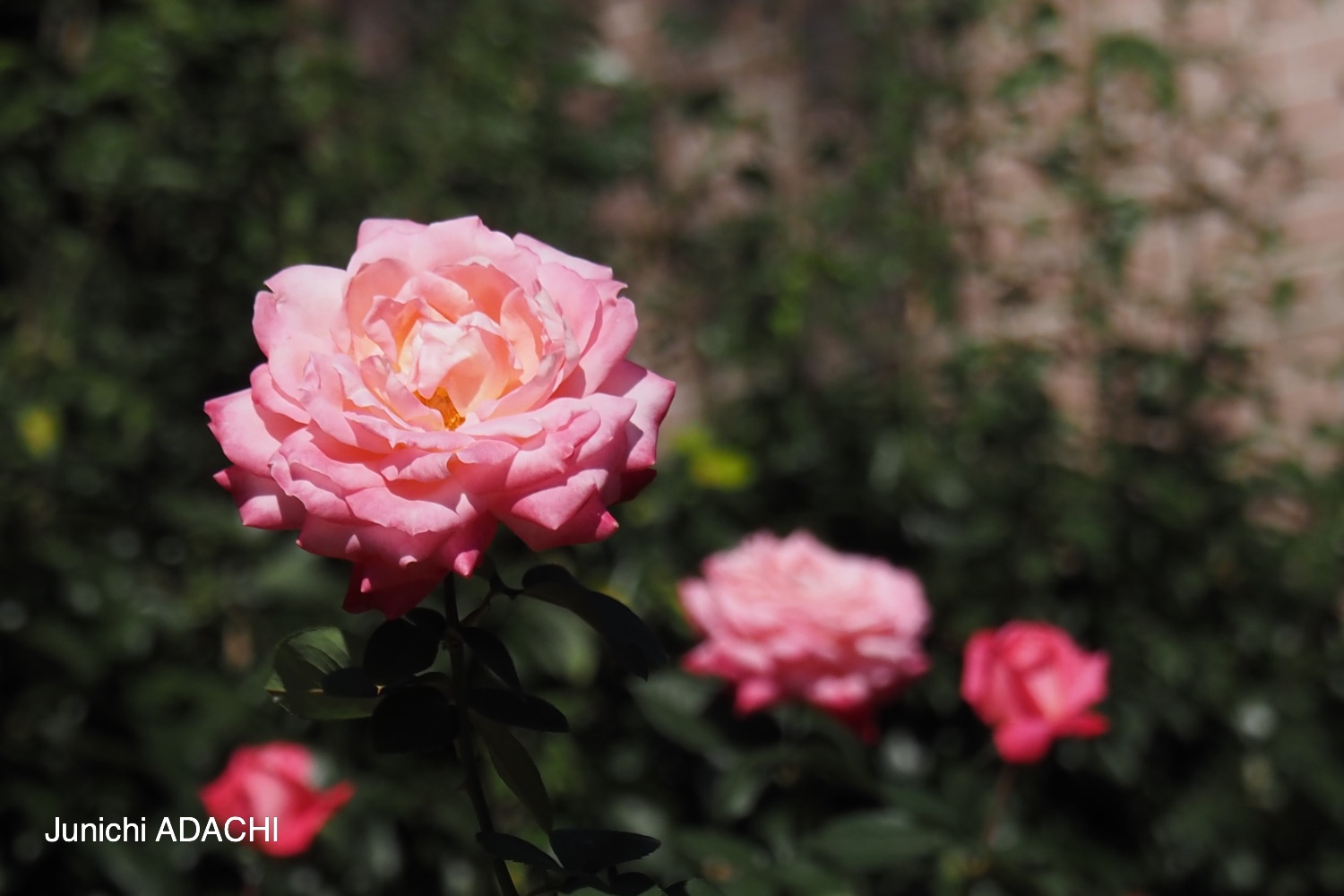
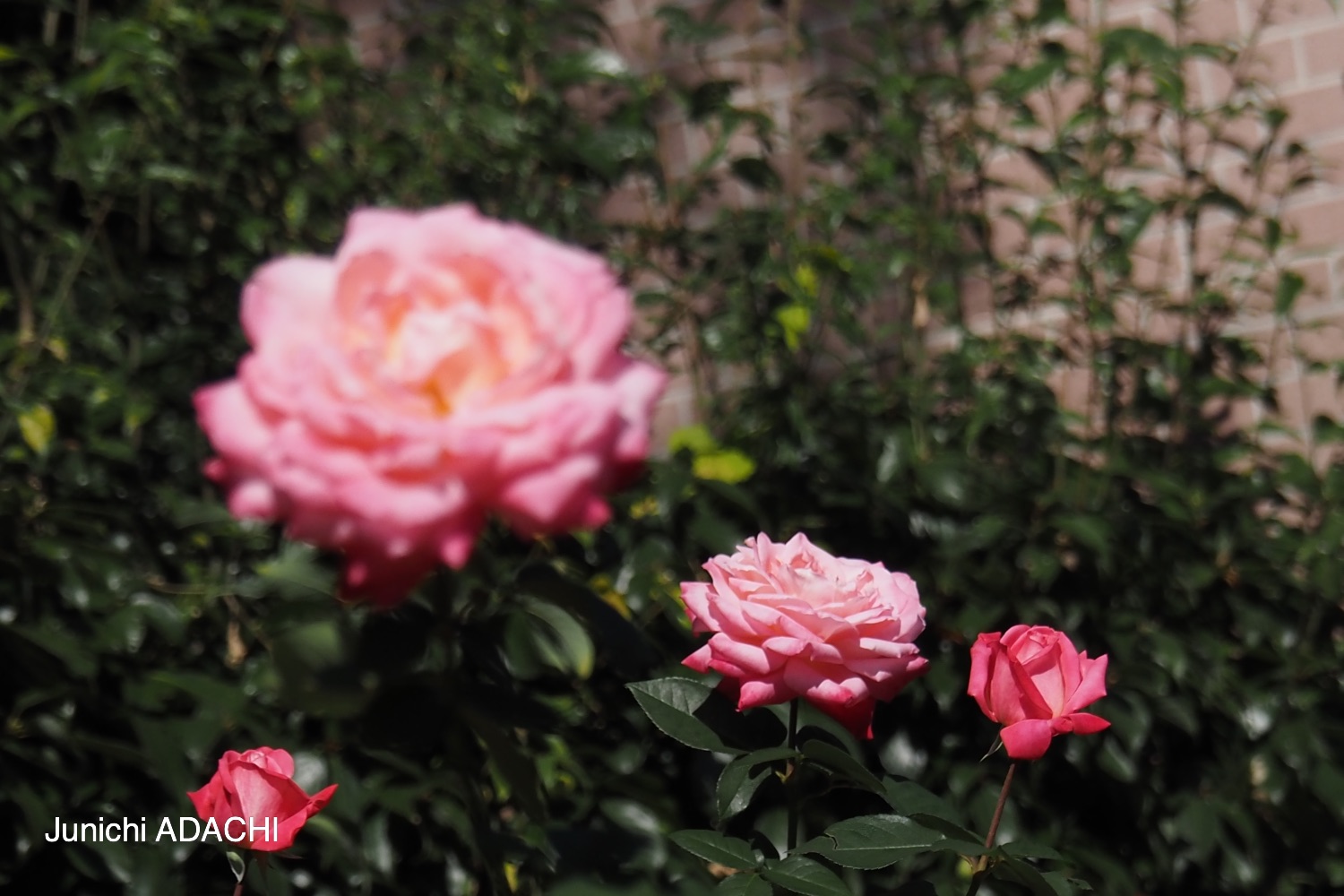
① 合成前の画像(カメラ:OM-D E-M5 Mark Ⅲ、レンズ:フルサイズ換算f252mm)
合成前1の写真は、手前の(画面左側の)大きなバラにピント合わせています。合成前2の写真は、遠方の(ほぼ等距離にある)3つのバラにピントを合わせています。
いずれの写真も背景の木の葉やその奥の壁面はボケています。
合成前1
合成前2
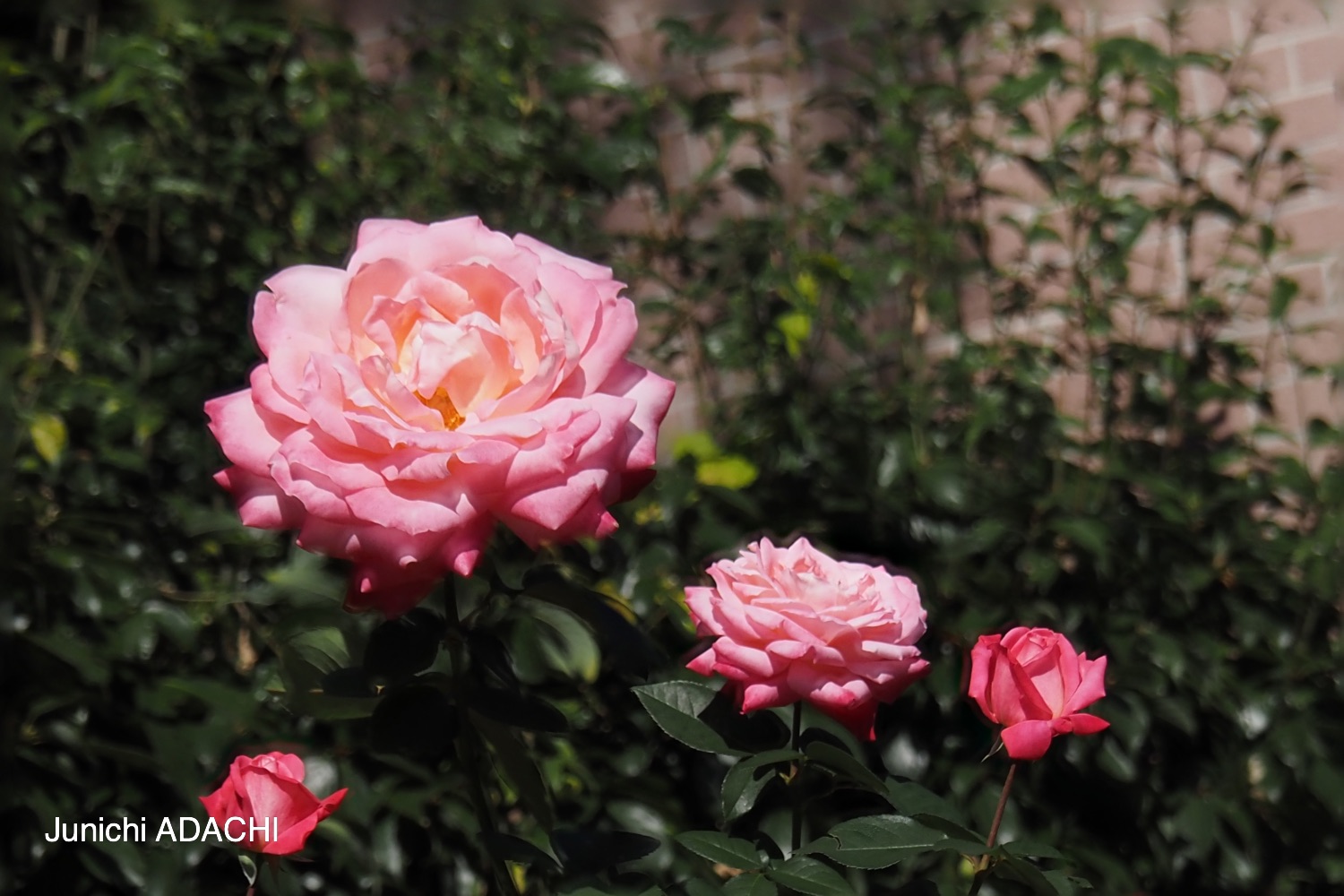
② 深度合成された画像
焦点深度合成された写真では、手前の大きなバラと遠方の3つのバラおよびその近傍の葉にピントが合った画像が得られました。
一方、背景の葉や壁面はボケたままです。
このように、特定の複数の対象物にのみピントを合わせた写真のみを撮影して、その複数の対象物のみを浮き上がらせるようにピントがあった焦点合成の画像を作成することが可能です。
合成後
<追加情報>バージョンアップ及びキャンペーン(2022年11月10日)
新しいバージョン(Affinity Photo 2)に大幅にグレードアップされました。
今後は、旧バージョンの販売は停止され、バージョン2のみの販売のみとなりました。
なお、旧バージョン保有者に対するサポートは行われるとのことです。
新バージョンの価格は10,800円ですが、記念キャンペーンとして2023年1月25日まで40%オフの6,600円となっています。
主要な新機能は下記のとおりです。
(1) RAWファイル現像
RAWファイルを非破壊で現像し、ドキュメントファイルへの埋め込みや外部へのリンクの選択
(2) ライブマスク
下層の画像のプロパティに基づいて自動的に作成される新しいライブマスクによる強力/非破壊的なワークフローの構築可能
・色相範囲
特定の色に基づいたマスクを作成し、調整やエフェクトの適用、選択した色相の自動生成されたマスクへのペイント等
・バンドパス
画像内のエッジに焦点を当てたマスクの作成可能。
・明度
マスクへの輝度範囲の指定(例えば、ハイライトやシャドー(又はその中間)の特定の色の分離、そのエリアに対する制御された調整)
(3) 複合マスク
加算、交差、減算、XOR操作による複数のマスクレイヤーの非破壊的かつ簡単な結合。
(4) ライブメッシュワープ
データを破壊しないワープの適用が可能であり、これによりいつでも編集に戻ることが可能。
(5) ブラシエンジン(改良)
・ドラッグ/ドロップによるノズルの並び替え
・新しい距離コントローラーとブラシ先端の補間の追加
・全体的パフォーマンスと精度の向上
PixelmatorPro
概要(2022年11月3日現在)
| 写真管理 | X |
| 写真編集 | ◯ |
| 画像編集 | ◯※1 |
| 契約形態 | 買い切り |
| 料金 | 6,400円※2 |
| PC | Mac |
| PC利用台数/契約 | 1 |
| アップデート費用 | 無料 |
※1 PSDファイルの読み込み・書き出し可能。
※2 不定期であるが、時々、割引キャンペーンが開催される。今年の春頃は5,000円程度であったが、外国製品であるため、最近の大幅な円安の影響で値上げされたようである。
PixelmatorProはMac専用となりますが、低価格の買い切り型ソフトであり、RAW現像に加えて画像編集(切り抜き、合成、文字入力、描画等)も可能であるため、Mac使用者にとってお買い得な製品と思います(Macのほぼ全ての製品で動作可能)。
読み込み可能なファイル形式は、JPEG、TIFF、PNG、PSD(Adobe)、HEIF(iPhone、iPadの画像形式)、SVG、PDF、GIF、BMP、TGA、JPEG-2000であり、レイヤー付きのPhotoshop画像を編集できます。
低価格製品ですが、修復ブラシ、変形、画像の一部編集等のレタッチ機能、レイヤー機能も備わっています。
また、Mac専用であるため、Macに標準搭載されている「写真」アプリと連携しています。
このソフトの特徴の一つに、ML(機械学習)による画像編集があります。
この機械学習アルゴリズムを使用したML編集による簡単に適正な画質の写真に編集が可能なため、初心者等には便利なツールです。
ただし、画像編集機能としては、高度なものが備わっているため、初心者に限らず、中級者や上級者になっても利用価値があると思います。
この編集ソフトの税込定価は6,400円(Apple Storeより購入)ですが、時々割引販売キャンペーンを行うので、その時に購入すればより安く取得できます。
したがって、Mac利用者にとってはお薦めです。
<追加情報>アップデート(2022年11月3日)
バージョン3.1 Fortunaにアップデートされました。
主要なアップデートは下記のとおりです。
・macOS 13にフル対応
・ドキュメント読み込みの高速化
・AVIFのサポート
・コーナー部の円滑化
<追加情報2>キャンペーン及びアップデート(2022年12月22日)
現在、半額キャンペーンが実施されています(キャンペーン適用の場合の価格3,200円)。
バージョンLumiereが3.2.3にアップデートされました。
主要なアップデートは下記のとおりです。
・強力な機械学習による階調平滑化機能の導入により、画像のカラー階調が平滑化し、圧縮アーティファクト(非可逆圧縮により引き起こされるメディアの顕著な歪み)の劇的な除去
・ホリディーカード、ポスター、ソーシャルメディア投稿、ストーリーなどの作成用の素敵なホリディーテンプレートの追加